Perguntas frequentes
Tudo que você precisa saber para usar o KidCash.

Primeiros passos
O KidCash App (kidcashapp.com) é um aplicativo para acompanhar mesadas e tarefas da família. Não tem vínculo com kidcash.com.
Acesse kidcashapp.com e toque em “Criar conta”. Use seu e-mail ou sua conta do Google. Depois de entrar, você chega ao painel e pode adicionar seus filhos.
Abra Configurações → Família e toque em “+ Adicionar criança”. Informe o nome e escolha um emoji como avatar. O perfil aparece no painel. O plano Grátis inclui 1 criança, o Family sem limite.
Não! Crianças não precisam de e-mail nem de uma conta de responsável. Você pode ativar um perfil público para elas abrirem no próprio dispositivo. Também pode configurar um PIN de 4 dígitos para gerenciar a lista de desejos e transferir valores entre os potes.
O KidCash ainda não permite adicionar outro adulto como colaborador da sua conta. Não compartilhe seu login. Para que parentes acompanhem, abra Configurações → Família, defina um nome de família, torne públicos os perfis que deseja compartilhar e envie o link da família, em kidcashapp.com/seu-nome-de-familia, ou o link de um perfil. Quem tiver o link público pode visualizar o perfil, mas não administrar sua conta.
Defina um nome de família em Configurações → Família e ative o perfil público da criança na página de edição. Depois, copie o link da família ou do perfil em Configurações → Família. Qualquer pessoa com o link pode visualizar o perfil compartilhado, então envie apenas a pessoas de confiança.
O KidCash tem um plano gratuito para 1 criança, sem cartão de crédito. O Family custa USD 99 por ano ou USD 9,99 por mês no site; USD 99,99 por ano ou USD 9,99 por mês no app para iOS, com crianças ilimitadas.
O plano Grátis cobre uma criança com mesada, tarefas, potes de dinheiro, notificações, KidCash Universe, respostas do Cash às suas perguntas e três visuais: Universe, Cash Playground e Money Tree. O Family acrescenta crianças ilimitadas, o Cash agindo por você depois da sua confirmação, os oito visuais, várias metas de poupança, juros, calendário de atividades e exportação, cédulas QR para imprimir e QR codes das crianças, Apple Watch, Siri e Alexa, e backups.
Toda família nova ganha 14 dias de Family grátis, sem cartão. Depois dos 14 dias, a conta passa para o plano Grátis, a menos que você assine. Nada é apagado.
Mesada e dinheiro
Na página de edição da criança, configure a Mesada recorrente: valor, frequência (semanal, a cada duas semanas ou mensal) e data de pagamento. O KidCash registra a mesada automaticamente, mesmo que você não abra o app. Registros atrasados são processados depois para manter o saldo em dia.
Na página de edição da criança, ative os juros na poupança. Escolha uma porcentagem, como 5% ao mês, ou um valor fixo, como USD 1 por semana. O KidCash calcula e registra os juros nas datas configuradas. Quando há potes separados, os juros são aplicados apenas ao saldo de Poupar. Esses juros são valores pagos pela família, não rendimentos de uma conta bancária. Configurar juros faz parte do plano Family.
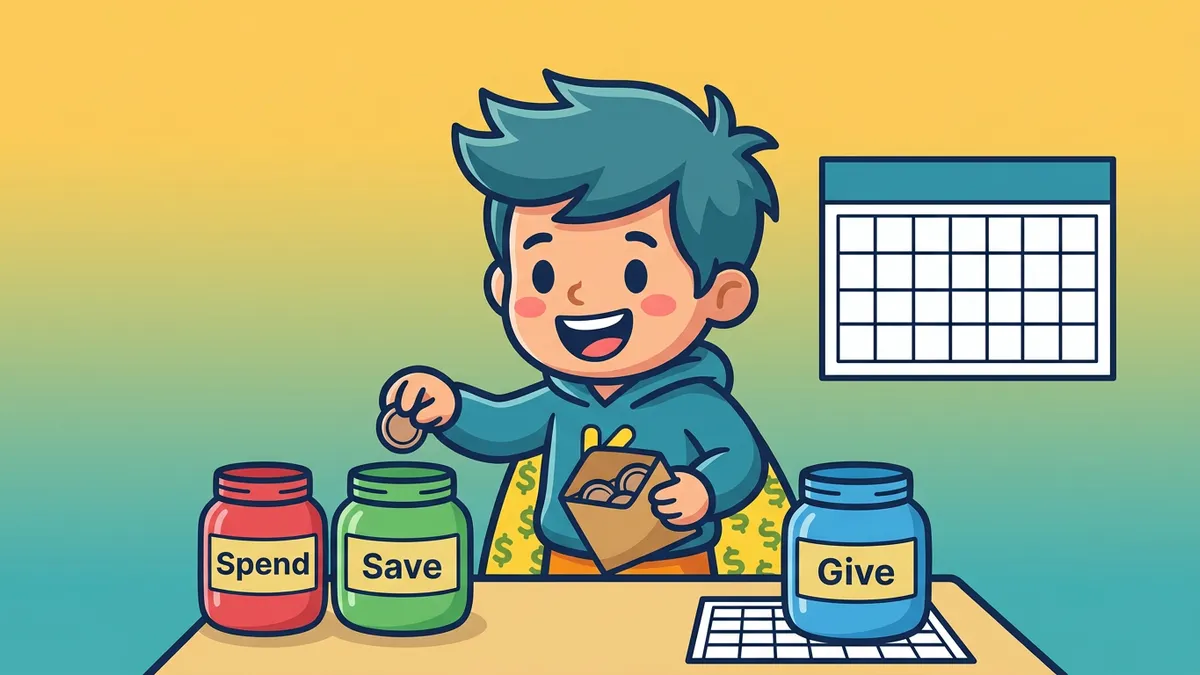
O KidCash usa os potes Gastar, Poupar e Doar. Na página de edição da criança, escolha 🫙 Potes de dinheiro → Gastar + Poupar + Doar. No perfil, a criança pode usar o PIN para mover valores de Gastar para Doar. Quando houver dinheiro suficiente, escolham uma causa juntos. O responsável faz a doação de verdade: o KidCash registra valores, sem movimentar dinheiro.
Na página de edição da criança, 🫙 Potes de dinheiro separa o saldo em Gastar e Poupar, com a opção de incluir Doar. A mesada vai para Gastar, a menos que você configure uma divisão, como 70% para Gastar, 20% para Poupar e 10% para Doar. Cada mesada preenche os potes automaticamente; os juros são aplicados em Poupar. A criança pode transferir valores entre os potes pelo perfil, sem alterar o total. Ao reduzir o número de potes, os valores vão primeiro para Gastar, sem se perder.
Sim. No painel, os cartões das crianças têm botões rápidos (+USD 1 +USD 5 +USD 10 -USD 1 e -USD 2). Use “Adicionar dinheiro” ou “Subtrair” para informar outro valor e uma observação. Esses botões também aparecem na aba Crianças e no perfil quando você entra como responsável. Você pode pedir ao Cash na aba IA, por exemplo: “desconte USD 5 de cada criança pela luminária quebrada”, e confirmar a proposta. Comandos da Siri estão disponíveis no plano Family. No plano Grátis, o Cash responde às suas perguntas; agir por você faz parte do plano Family.
Sim, quando você entra como responsável. Na aba IA ou no chat, peça em palavras simples para adicionar ou descontar dinheiro, transferir valores entre crianças, criar um perfil, configurar mesada ou juros, criar ou aprovar tarefas ou adicionar uma meta ou item à lista de desejos. O Cash mostra a alteração em um cartão; ela só acontece quando você toca em Confirmar. Se o bloqueio de segurança estiver ativo, alterações de dinheiro também pedem PIN ou Face ID. O Cash não altera configurações, bloqueio, chaves de API nem cédulas. No plano Grátis, o Cash responde às suas perguntas; agir por você faz parte do plano Family.
Não. O KidCash não emite cartões de débito, guarda dinheiro nem se conecta ao banco. Com Trocar por vale-presente, a criança pode pedir um vale aprovado, como Amazon, Target ou Roblox. O responsável compra o vale diretamente e confirma no KidCash. Só então o app desconta o valor do saldo registrado.
O saldo do KidCash é um registro feito pelo responsável, então não pode ser usado como um cartão. Com Trocar por vale-presente, você pode pedir para usar parte do saldo em um vale aprovado. O responsável compra o vale e confirma no KidCash; o valor é descontado do saldo registrado.
Sim. Abra Configurações → Conta → Segurança e ative o bloqueio. Ações protegidas, como adicionar dinheiro, aprovar tarefas e mudar a mesada, passam a exigir seu PIN ou Face ID no iPhone (impressão digital no Android a partir da versão 1.5). Você escolhe uma janela de desbloqueio ou exige confirmação a cada crédito. Integrações com Siri, Apple Watch, Alexa e chave de API não passam por esse bloqueio. Se uma criança tiver acesso a uma integração que altera valores, revogue a chave nas Configurações.
Sim, nos apps para iPhone e Android. Sem conexão, você vê as crianças e saldos da última sincronização. Valores adicionados offline ficam salvos no celular e são enviados quando a conexão volta. Depois de instalar ou atualizar, abra o app pelo menos uma vez com internet para carregar os dados.
Moeda da família
Sim. Com Moeda da família, você escolhe nome, símbolo e taxa de conversão: Zitobucks, Nova Coins, Dragon Gold ou o que seus filhos inventarem. Os saldos passam a aparecer nessa moeda. O recurso está em todos os planos, inclusive o Grátis.
Abra Configurações → Família e encontre 🪙 Moeda da família. Ative o recurso e informe um nome de até 30 caracteres, um símbolo de até 8 caracteres (pode ser emoji) e a taxa. Toque em Salvar para aplicar a mudança no app.
É a relação entre a moeda da família e os dólares usados no registro. Com taxa 1×, uma mesada de USD 5 aparece como 5,00 moedas; com 10×, como 50; com 100×, como 500. Há opções de 1×, 2×, 5×, 10× e 100×, além de um valor personalizado. Em 100×, cada centavo vira uma moeda, o que pode facilitar a contagem para crianças pequenas.
Nos lugares que exibem saldo: painel, cartões das crianças, perfis públicos, cédulas com QR, resumos semanais por e-mail e notificações do app. Os campos de valor também usam sua moeda, sem você precisar calcular a conversão.
Não. O KidCash continua armazenando os valores em dólares e centavos. A moeda da família muda a exibição. Mesada e juros continuam sendo calculados nos valores originais; exportações e backups também permanecem em dólares.
Sim. Ao mudar a taxa, as transações antigas passam a aparecer com a nova relação: com 100×, uma tarefa de USD 1 aparece como 100 moedas. Ao desativar o recurso, os valores voltam a ser exibidos em dólares. Os registros originais não são convertidos permanentemente.
Trocar por vale-presente
Sim, com Trocar por vale-presente. No painel, abra os controles de dinheiro da criança, escolha essa opção, selecione um vale permitido, como Amazon, Target ou Roblox, e informe o valor. A criança também pode fazer um pedido pelo perfil usando o PIN; você aprova ou recusa. Você compra o vale no site da loja e toca em “Comprei”. O KidCash desconta o valor do saldo, sem guardar ou movimentar dinheiro.
Abra Configurações → Família → 🎁 Trocar por vale-presente. Ative o recurso e escolha os vales disponíveis. Se quiser, configure um limite mensal e um valor para aprovação automática de pequenos pedidos. A criança precisa do PIN para fazer um pedido.
Cédulas com QR
São cédulas de brincadeira para imprimir, cada uma com um código QR exclusivo. Quando a criança escaneia o código, o valor é registrado no saldo do KidCash. Cada cédula só pode ser resgatada uma vez. Use para tarefas, recompensas, presentes de aniversário ou dinheiro da fada dos dentes.
No painel, abra “Imprimir cédulas”. Escolha a criança, o valor, o modelo e a quantidade. Há 6 modelos, incluindo moeda clássica e estilo Monopoly. Toque em Gerar e depois em Imprimir. Você também pode compartilhar uma cédula por link. Imprimir cédulas e os QR codes das crianças fazem parte do plano Family; no Grátis ainda é possível escanear e resgatar cédulas.
Não. Cada cédula tem um código de uso único. Depois do resgate, escanear novamente mostra “Já resgatada” e a data. Você pode cancelar cédulas ainda não usadas na página de cédulas.
O valor da cédula é acrescentado ao saldo da criança. O app comemora com confetes, efeitos sonoros e uma mensagem de celebração.
Perfis das crianças e PIN
A criança vê saldo, potes Gastar e Poupar se estiverem ativos, histórico, conquistas, metas, lista de desejos e contagem regressiva para o aniversário. Com o PIN, também pode editar a lista de desejos, transferir valores entre os potes e jogar KidCash Universe.
Na página de edição da criança, encontre “PIN da criança”. Informe um PIN de 4 a 6 dígitos e salve. Ela poderá usá-lo no perfil para editar a lista de desejos e transferir valores entre os potes.
Abra a tela de entrada da criança em kidcashapp.com/kid-login. Informe o nome da família, toque no nome da criança e digite o PIN de 4 a 6 dígitos. Antes, o responsável precisa definir o nome da família em Configurações → Família e o PIN na edição da criança. Ela não usa o e-mail nem a senha do responsável.
Um perfil público pode ser visto por qualquer pessoa com o link. Um perfil privado exige o PIN para abrir. Nos dois casos, o PIN libera recursos como editar a lista de desejos e transferir valores entre potes. Escolha público ou privado na página de edição da criança.
Sim. KidCash Universe é grátis para todas as famílias em kidcashapp.com/universe, sem precisar de conta. Sem entrar na conta, o progresso fica salvo naquele navegador. Quando a criança entra com o nome do perfil e o PIN, ou quando você entrega o celular a ela pelo painel (🪐 ao lado do nome), o progresso é salvo no perfil dela em qualquer plano. O plano Family acrescenta uma recompensa que você escolhe para cada conquista de planeta (uma recompensa por conquista de planeta), a loja de avatares do Universe e uma visão de Aprendizado com o progresso de cada criança na página dela.
KidCash Universe é um centro espacial com 16 planetas sobre dinheiro que abordam poupança, orçamento, investimentos, impostos e mais. Em cada planeta, a criança pousa, acompanha uma lição animada curta (uma história para 5-8, uma lição para 9+), joga um minijogo quando o planeta tem um e passa por um questionário de três perguntas para ganhar a conquista do planeta. Novos minijogos chegam a alguns planetas de cada vez.
Metas e lista de desejos
Cada criança pode ter vários itens na lista de desejos, que funcionam como metas de poupança. Adicione-os na página de edição ou deixe a criança criar os próprios itens com o PIN. Cada meta mostra o progresso; alcançar uma meta libera uma conquista. O plano Grátis inclui uma meta por criança; o Family permite quantas você quiser.
Sim! Ao entrar no perfil com o PIN, ela vê “Minha lista de desejos” e pode adicionar ou remover metas. Ela não pode alterar o saldo, a mesada nem as configurações reservadas aos responsáveis.

Dispositivos Apple
Sim. No plano Family, o app para Apple Watch mostra os saldos das crianças. Puxe para atualizar e receba as atualizações enviadas pelo iPhone.
Os comandos da Siri estão incluídos no plano Family nos apps para iPhone e Apple Watch. Peça para adicionar ou subtrair dinheiro no KidCash; a Siri pergunta qual criança e o valor. A partir da versão 1.5, você pode incluir o nome, como “Dê dinheiro ao Rafi no KidCash”, “Tire dinheiro do Rafi no KidCash” ou “Quanto o Rafi tem no KidCash?”. Ela também pergunta o motivo da transação. O valor é sempre informado separadamente, pois a Apple não permite incluí-lo na frase do atalho. Também é possível consultar saldos e aprovar tarefas. A partir da versão 1.5, o iPhone ou Apple Watch precisa estar desbloqueado para adicionar ou descontar dinheiro.
Alexa
Sim. O acesso por voz está incluído no plano Family. Ative a skill “KidCash” no app Amazon Alexa e vincule sua conta. Exemplo de consulta em inglês: “Alexa, ask KidCash how much Nati has.” A skill consulta saldos, mas não adiciona nem desconta dinheiro.
No app Amazon Alexa, procure “KidCash” em Skills e jogos, toque em Ativar para uso e entre na sua conta KidCash. Isso vincula a skill aos seus dados. Para testar em inglês, diga: “Alexa, open KidCash”.
Exemplos em inglês: “Ask KidCash how much [nome da criança] has”, “ask KidCash what [nome da criança]’s balance is”, “ask KidCash for the family total” e “ask KidCash how much my kids have”. A skill procura nomes parecidos para lidar com pequenas diferenças de pronúncia.
Solução de problemas
O Apple Watch recebe a chave de API do iPhone pela conexão entre os dispositivos. Se os saldos não aparecerem: 1) atualize o KidCash nos dois; 2) abra o app no iPhone com sua conta conectada para gerar a chave; 3) mantenha o relógio desbloqueado e perto do iPhone; 4) no iPhone, abra Configurações → Experiência → Watch e widgets e toque em “Sincronizar Apple Watch”; 5) se o problema persistir, desfaça e refaça o pareamento no app Watch.
Essa mensagem indica que o relógio ainda não recebeu a chave de API. Abra o KidCash no iPhone, espere cerca de 10 segundos e puxe para atualizar no relógio. Se persistir, use “Sincronizar Apple Watch” em Configurações → Experiência → Watch e widgets no iPhone.
A Siri pode entender nomes de forma diferente. Atualize para a versão 1.5 ou posterior e abra o KidCash com sua conta conectada para disponibilizar os nomes. Isso pode levar alguns minutos. Se não funcionar, peça para adicionar dinheiro sem dizer o nome e escolha a criança quando a Siri perguntar. Se aparecer uma lista, toque no nome correto.
Na primeira vez, o iOS pode pedir permissão para usar o atalho. Aceite a solicitação. Abra o KidCash ao menos uma vez após instalar e tente novamente. Nas configurações do iPhone, confira se o uso do KidCash com a Siri está permitido.
O problema pode ser uma conta diferente aberta no navegador. No mesmo celular usado para o KidCash, abra o app Alexa e acesse Skills → Suas skills → KidCash → Configurações → Vincular conta. Se o navegador estiver conectado à conta errada, saia dela, inicie a vinculação novamente e use o e-mail correto. Depois, teste em inglês: “Alexa, open KidCash”.
Tente pronunciar o nome de outra forma ou usar um apelido cadastrado nas Configurações. Confira se a criança ainda está ativa na sua conta. Se houver nomes com som parecido, um apelido diferente pode ajudar a distinguir os perfis.
A skill consulta o mesmo saldo do app, sem guardar uma cópia. Confira o saldo atual no KidCash. Se houver diferença, verifique se a Alexa está vinculada à mesma conta que você usa no dia a dia.
Personalização
Abra Configurações → Experiência → Aparência. Há 9 temas: 6 escuros (Aurora, Frosted Crystal, Candy Glow, Ocean Depth, Sunset Dunes e Midnight Garden) e 3 claros (Cotton Cloud, Lemon Fizz e Mint Breeze). Visitantes também podem mudar o tema nos perfis públicos. O plano Grátis inclui três visuais (Universe, Cash Playground e Money Tree); o Family libera os oito.
Sim! Na edição da criança, vá até as medalhas personalizadas e toque para conceder uma medalha. Informe um nome, como “Prática de piano”, um emoji e uma descrição. Ela aparece junto das outras conquistas no perfil.
Dados e privacidade
Sim. Os dados ficam armazenados com segurança em um banco de dados na nuvem, o Neon Postgres. O login é gerenciado pela Clerk. Não vendemos dados nem exibimos anúncios.
Sim, no plano Family. Abra Configurações → Conta → Exportar/importar dados. “Exportar dados” baixa um arquivo JSON com as crianças, transações e configurações. Você também pode importar um arquivo anterior e manter backups diários.
Abra Configurações → Conta e vá até a área de ações irreversíveis, no fim da página. Toque em “Excluir minha conta” e digite DELETE para confirmar. A conta e os dados, incluindo crianças, transações, configurações, backups e chaves de API, são removidos permanentemente. Não é possível desfazer.
Receba as novidades
Enviamos novos guias, materiais para imprimir e ofertas ocasionais, aproximadamente duas vezes por mês. Sem spam; cancele o recebimento quando quiser.
Escolha entre três tipos de conteúdo: série de boas-vindas de 30 dias, newsletter quinzenal e posts diários do blog, se você optar por recebê-los. Ajuste suas preferências após a inscrição e cancele cada tipo com um clique.
Ainda tem dúvidas?
Estamos aqui para ajudar.